آموزش جامع و گامبهگام ایجاد افکت دابل اکسپلوژر در فتوشاپ
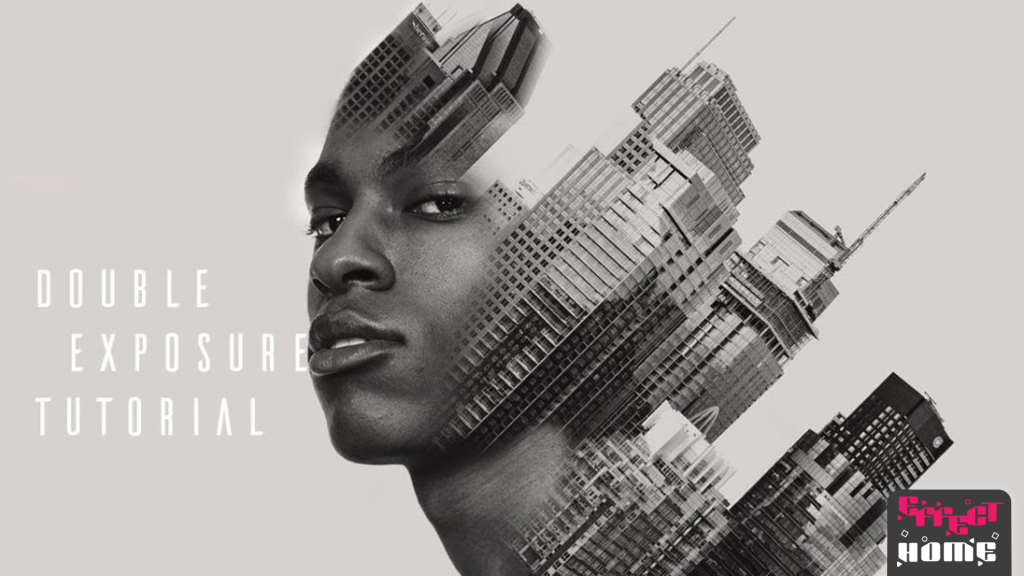
افکت دابل اکسپلوژر (Double Exposure) یا نوردهی دوگانه، یکی از زیباترین و محبوبترین تکنیکهای هنری در دنیای عکاسی و گرافیک است که در آن دو تصویر (معمولاً یک پرتره و یک منظره) با یکدیگر ترکیب میشوند تا یک اثر مفهومی و سورئال خلق کنند. برای استارت دابل اکسپلوژر در فتوشاپ، شما به تسلط نسبی بر ابزارهای انتخاب (Selection)، ماسک کردن (Masking) و حالتهای ترکیبی لایهها (Blending Modes) نیاز دارید. این تکنیک که ریشه در عکاسی آنالوگ دارد، امروزه به کمک فتوشاپ با دقت و خلاقیت بسیار بیشتری اجرا میشود. در این مقاله، شما یاد میگیرید که چگونه با چند مرحله ساده اما حرفهای، تصاویر خود را به آثار هنری خیرهکننده تبدیل کنید.
دابل اکسپلوژر چیست و چه کاربردی دارد؟
در گذشته، عکاسان با دو بار نوردهی بر روی یک فریم از فیلم عکاسی، افکت دابل اکسپلوژر را ایجاد میکردند. اما امروزه در عصر دیجیتال، نرمافزار فتوشاپ این امکان را فراهم کرده تا با کنترل کامل بر روی جزئیات، دو تصویر کاملاً متفاوت را در هم ادغام کنیم. این تکنیک بیشتر برای انتقال مفاهیم عمیق، ایجاد پوسترهای سینمایی، کاور آلبومهای موسیقی و تصاویر تبلیغاتی خاص استفاده میشود.
نکته کلیدی در موفقیت این افکت، انتخاب تصاویر هوشمندانه است. تصویر اول (سوژه اصلی) باید دارای کنتراست بالا و پسزمینهای ساده (ترجیحاً سفید) باشد تا جداسازی آن آسانتر صورت گیرد. تصویر دوم (بافت یا منظره) نیز باید دارای جزئیات بصری جذابی باشد که فرم بدنه سوژه اول را به خوبی پر کند. استفاده از این تکنیک باعث میشود بیننده زمان بیشتری را برای کشف جزئیات تصویر شما صرف کند.
پیشنیازها و ابزارهای لازم برای شروع
قبل از شروع آموزش، اطمینان حاصل کنید که آخرین نسخه Adobe Photoshop را نصب کردهاید. اگرچه این افکت در نسخههای قدیمیتر نیز قابل اجراست، اما ابزارهای هوش مصنوعی در نسخههای جدید (مانند Select Subject) سرعت کار شما را چندین برابر میکنند. ابزارهای اصلی که در این پروژه با آنها سروکار داریم عبارتند از:
ابزار Selection: برای جدا کردن سوژه از پسزمینه (Quick Selection یا Pen Tool).
لایه ماسک (Layer Mask): برای پنهان و آشکار کردن بخشهای مختلف تصاویر بدون حذف پیکسلها.
حالتهای ترکیبی (Blending Modes): به ویژه حالتهای Screen، Lighten و Multiply.
Adjustment Layers: مانند Levels و Black & White برای تنظیم کنتراست و رنگ.
آمادهسازی سوژه اصلی: ابتدا تصویر پرتره خود را در فتوشاپ باز کنید. با استفاده از ابزار Quick Selection Tool یا کلیک بر روی دکمه Select Subject در نوار تنظیمات بالا، سوژه را انتخاب کنید. سپس یک لایه ماسک ایجاد کنید تا پسزمینه حذف شود.
سیاه و سفید کردن (اختیاری): بسیاری از آثار کلاسیک دابل اکسپلوژر به صورت سیاه و سفید هستند. برای این کار از پنل Adjustments گزینه Black & White را انتخاب کنید تا تمرکز بر روی فرمها و سایهها بیشتر شود.
وارد کردن تصویر دوم: تصویر منظره یا بافت مورد نظر خود را بکشید و روی پروژه رها کنید. این لایه باید بالای لایه سوژه قرار بگیرد.
ایجاد Clipping Mask: بر روی لایه تصویر دوم راستکلیک کرده و گزینه Create Clipping Mask را انتخاب کنید. با این کار، تصویر دوم فقط در محدوده بدن سوژه اول نمایش داده میشود.
تغییر Blending Mode: در حالی که لایه دوم انتخاب شده است، حالت ترکیبی لایه را از Normal به Screen یا Lighten تغییر دهید. این مرحله جادویی است که در آن دو تصویر با هم ادغام میشوند.
تنظیم نهایی با براش: روی ماسک لایه سوژه یا تصویر دوم کلیک کنید و با یک براش نرم (Soft Round Brush) و رنگ مشکی، لبهها یا بخشهایی از صورت سوژه را که میخواهید واضحتر دیده شوند، به آرامی پاک یا بازیابی کنید.
نکات حرفهای برای افزایش کیفیت خروجی
برای اینکه خروجی کار شما از یک ترکیب ساده فراتر برود و ظاهری کاملاً حرفهای به خود بگیرد، به نورپردازی تصاویر دقت کنید. اگر سوژه اصلی شما از سمت راست نور دریافت کرده است، بهتر است تصویر منظره نیز دارای جهت نوری مشابهی باشد. همچنین استفاده از Gradient Map در لایه نهایی میتواند به یکپارچگی رنگی کل اثر کمک شایانی کند.
یک ترفند دیگر، استفاده از تصاویر با رزولوشن بالا (High-Res) است. از آنجایی که در این تکنیک لایهها روی هم قرار میگیرند، اگر یکی از تصاویر کیفیت پایینی داشته باشد، در هنگام چاپ یا نمایش در ابعاد بزرگ، خروجی نهایی پیکسلی و غیرحرفهای به نظر خواهد رسید. همیشه سعی کنید کنتراست تصویر سوژه را با استفاده از Levels (میانبر Ctrl+L) کمی افزایش دهید تا بخشهای تیره و روشن به خوبی از هم تفکیک شوند.
اشتباهات رایج در اجرای دابل اکسپلوژر
انتخاب تصاویر شلوغ: اگر هر دو تصویر دارای جزئیات بسیار زیادی باشند، خروجی نهایی گیجکننده خواهد بود.
عدم توجه به لبهها: لبههای بریده شده و تند در اطراف سوژه اصلی، حس غیرواقعی بودن به تصویر میدهند؛ همیشه از لبههای نرم استفاده کنید.
نادیده گرفتن تضاد رنگی: اگر رنگهای دو تصویر با هم همخوانی نداشته باشند، افکت نهایی ناهماهنگ به نظر میرسد.
پوشاندن کامل صورت: در پرتره، معمولاً بهتر است اجزای اصلی صورت (چشمها و دهان) تا حدودی قابل تشخیص باقی بمانند.
چک لیست اجرا
مرحله
اقدام لازم
ابزار کلیدی
۱
حذف پسزمینه سوژه
Select Subject / Pen Tool
۲
تنظیم کنتراست سوژه
Levels / Curves
۳
ادغام تصاویر
Clipping Mask
۴
تغییر حالت لایه
Screen / Lighten Mode
۵
اصلاح جزئیات
Soft Brush & Layer Mask
نکات کلیدی
استفاده از Clipping Mask باعث میشود تصویر دوم دقیقاً به شکل سوژه اول درآید.
مود Screen بهترین گزینه برای حذف بخشهای تیره تصویر بالایی و نمایش آن در بخشهای تیره تصویر پایینی است.
ترکیب تصاویر سیاه و سفید با یک المان رنگی (مانند گلهای سرخ) تاثیر بصری فوقالعادهای دارد.
همیشه از لایههای غیرمخرب (Adjustment Layers) استفاده کنید تا بتوانید در هر لحظه تنظیمات را تغییر دهید.
سوالات متداول
۱. بهترین مود ترکیبی برای دابل اکسپلوژر کدام است؟
رایجترین مودها Screen و Lighten هستند. مود Screen بخشهای تیره تصویر دوم را حذف کرده و فقط بخشهای روشن را بر روی قسمتهای تیره سوژه پایینی نمایش میدهد.
۲. چرا تصویر دوم من به خوبی روی پرتره نمینشیند؟
احتمالاً کنتراست سوژه اول کم است. سعی کنید با ابزار Curves یا Levels، بخشهای تیره سوژه را سیاهتر و بخشهای روشن را سفیدتر کنید.
۳. آیا میتوانم دابل اکسپلوژر رنگی بسازم؟
بله، لزوماً نباید تصاویر سیاه و سفید باشند. با استفاده از Gradient Map یا تغییر Hue/Saturation میتوانید پالت رنگی هماهنگی برای هر دو تصویر ایجاد کنید.
۴. چگونه لبههای سوژه را بعد از برش نرم کنم؟
بعد از ایجاد ماسک، به تنظیمات Mask بروید و مقدار Feather را کمی افزایش دهید یا از ابزار Refine Edge استفاده کنید.
تمرین عملی
برای تسلط بر این تکنیک، همین حالا یک عکس پرتره از خودتان یا یک مدل که در مقابل یک دیوار ساده قرار دارد انتخاب کنید. سپس یک تصویر از جنگل، کوهستان یا حتی نمای یک شهر در شب تهیه کنید. مراحل زیر را به ترتیب انجام دهید: ابتدا پسزمینه خود را حذف کنید، سپس عکس منظره را روی آن ماسک کرده و حالت Screen را اعمال کنید. سعی کنید با استفاده از براش، چشمهای خود را از زیر بافت منظره بیرون بکشید. نتیجه را ذخیره کرده و با تغییر غلظت رنگها، چندین نسخه متفاوت بسازید.
نتیجهگیری
استارت دابل اکسپلوژر در فتوشاپ، دریچهای به سوی خلاقیت بیپایان در گرافیک دیجیتال است. این تکنیک فراتر از یک دستورالعمل ساده، به دید هنری و توانایی شما در ترکیب مفاهیم بستگی دارد. با درک صحیح از نحوه عملکرد ماسکها و مودهای ترکیبی، شما میتوانید تصاویری خلق کنید که داستانی را روایت میکنند. فراموش نکنید که کلید موفقیت در فتوشاپ، تمرین مداوم و آزمون و خطا با تصاویر مختلف است. هرچه بیشتر با لایهها و براشها کلنجار بروید، خروجی کارهای شما طبیعیتر و جذابتر خواهد شد. اگر به دنبال ارتقای مهارتهای خود هستید، پیشنهاد میکنیم سایر آموزشهای مربوط به ترکیب تصاویر (Photo Manipulation) را نیز در برنامه یادگیری خود قرار دهید.
آیا آمادهاید اولین اثر هنری خود را خلق کنید؟ همین حالا فتوشاپ را باز کرده و جادوی ترکیب تصاویر را شروع کنید!